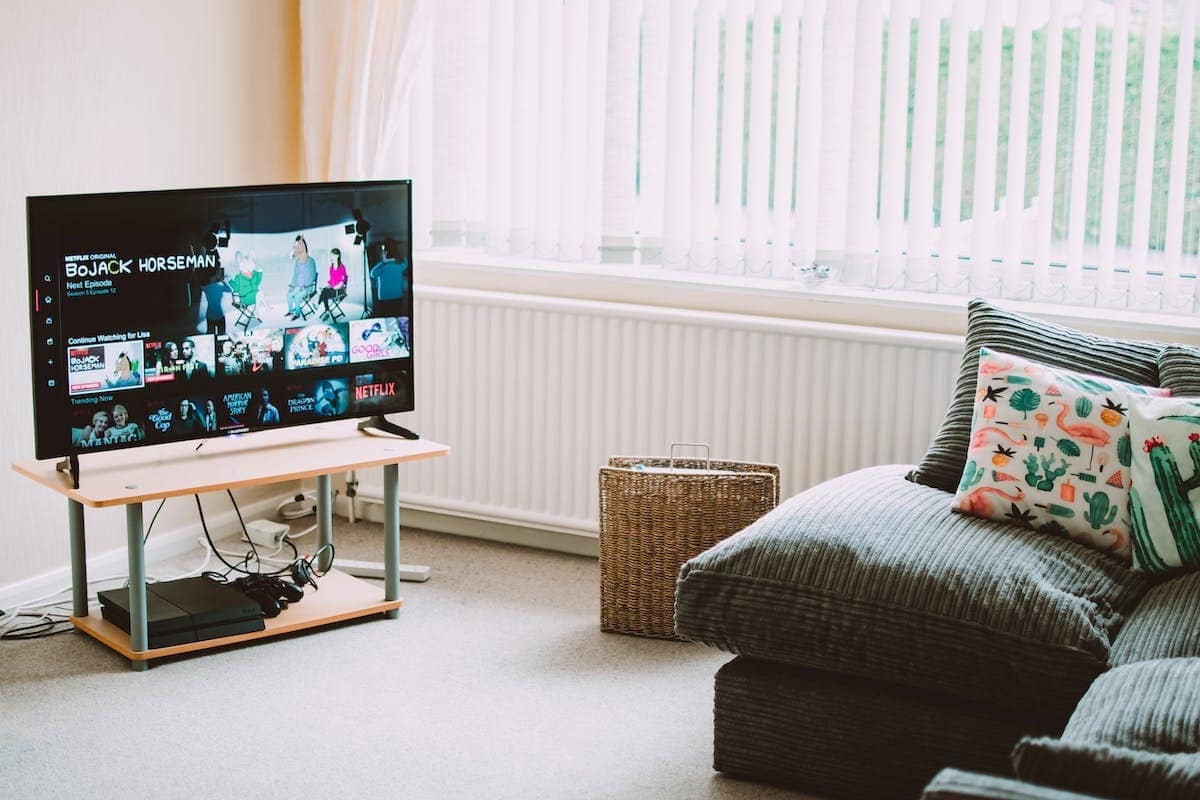
Sumergámonos en el mundo de las tecnologías modernas de entretenimiento en casa. Imagina poder acceder a todas tus aplicaciones favoritas, no desde tu smartphone o tablet, sino directamente en tu televisor. Esto es ahora una realidad gracias a la aparición de las Smart TV. Para aprovechar al máximo estas capacidades, es necesario instalar el Google Play Store. Esto puede parecer intimidante para algunos, pero en realidad, es un proceso bastante simple. Siguiendo esta guía completa, podrás disfrutar de todas tus aplicaciones favoritas en tu Smart TV en un abrir y cerrar de ojos.
En este artículo, exploraremos varios métodos para instalar el Google Play Store en tu Smart TV. Asegúrate de verificar los requisitos necesarios para esta instalación. Asegúrate de que tu televisor tenga una conexión a Internet estable y que sea compatible con la instalación del Google Play Store.
Pasemos ahora a los diferentes métodos disponibles para realizar esta instalación. El primer método consiste en utilizar una clave Chromecast. Esta pequeña clave te permitirá acceder al Google Play Store desde tu televisor transmitiendo el contenido de tus dispositivos móviles directamente en la pantalla.
El segundo método consiste en instalar el Google Play Store a través de una memoria USB. Para ello, primero deberás descargar el archivo APK del Google Play Store en una computadora y luego transferir este archivo a una memoria USB. Simplemente conecta la memoria USB a tu Smart TV y sigue las instrucciones para finalizar la instalación.
El tercer método implica el uso de un decodificador Android TV dedicado. Estos decodificadores se conectan fácilmente a tu Smart TV y te permiten acceder al Google Play Store directamente desde ella.
Ahora que hemos explorado estos diferentes métodos, centrémonos más en detalle en el método que utiliza ‘install apk lg webos’. Es una solución específica para los usuarios de LG WebOS que desean disfrutar de las ventajas del Google Play Store en su Smart TV LG.
• Asegúrate de que tu televisor LG WebOS esté conectado a Internet.
• Descarga la aplicación ‘File Manager’ desde el LG Content Store en tu Smart TV.
• Abre ‘File Manager’ y busca el archivo APK del Google Play Store que previamente descargaste en una computadora o dispositivo de almacenamiento externo.
• Una vez que hayas localizado el archivo APK, selecciónalo y elige la opción de instalación.
• Sigue las instrucciones en pantalla para finalizar la instalación del Google Play Store en tu Smart TV LG WebOS.
Ten en cuenta que este método puede variar según los modelos específicos de televisores LG WebOS. Por lo tanto, asegúrate de consultar la documentación proporcionada por LG o de contactar a su servicio al cliente si es necesario.
Instalar el Google Play Store en una Smart TV ofrece numerosas ventajas en términos de acceso a tus aplicaciones favoritas directamente desde tu televisor. Ya sea que elijas utilizar una clave Chromecast, una memoria USB o un decodificador Android TV dedicado, asegúrate siempre de seguir las instrucciones específicas para tu modelo para aprovechar al máximo las funciones que ofrece esta instalación.
En esta guía completa, exploraremos diversas formas de instalar el famoso Google Play Store en tu televisor inteligente. Es importante señalar que los requisitos necesarios para esta instalación deben ser verificados cuidadosamente: una conexión a Internet estable y una compatibilidad entre tu dispositivo y la instalación del Google Play Store son elementos clave para llevar a cabo este proceso.
Ahora, profundicemos en los diferentes métodos disponibles para concretar esta instalación tan esperada. El primer método consiste en utilizar una clave Chromecast, un pequeño dispositivo capaz de transmitir directamente en la pantalla de tu televisor el contenido proveniente de tus dispositivos móviles, dando así acceso al Google Play Store sin complicaciones.
El segundo método se basa en el uso de una memoria USB. En primer lugar, debes descargar el archivo APK del Google Play Store desde una computadora antes de transferirlo a la memoria USB elegida. Simplemente inserta dicha memoria en tu Smart TV y sigue atentamente las instrucciones que aparecen para finalizar la instalación con éxito.
El tercer método implica el uso de un decodificador Android TV dedicado especialmente para Smart TVs. Estos decodificadores están diseñados para conectarse fácilmente a tu televisor inteligente y facilitar así el acceso a la famosa tienda de aplicaciones que es el Google Play Store.
Ahora que hemos explorado estos diferentes caminos hacia nuestro objetivo común, centrémonos más en detalle en un método específico destinado a los usuarios de televisores LG WebOS que desean vivir plenamente la experiencia del Google Play Store en su dispositivo.
El método denominado ‘install apk lg webos’ es adecuado para aquellos que tienen un televisor LG WebOS. Para lograrlo, sigue atentamente estos pasos clave:
• Una vez instalada, abre esta aplicación y busca el archivo APK previamente descargado, ya sea a través de una computadora o desde un dispositivo de almacenamiento externo.
• Después de localizar dicho archivo APK, selecciónalo y elige la opción de instalación que ofrece File Manager.
• Sigue las indicaciones que aparecen en la pantalla para finalizar con éxito la instalación tan esperada del Google Play Store en tu Smart TV LG WebOS.
Es importante señalar que este método puede variar según los modelos específicos de los televisores LG WebOS. Por lo tanto, se recomienda encarecidamente consultar la documentación proporcionada por LG o contactar a su servicio al cliente si es necesario.
Instalar el Google Play Store en una Smart TV sin duda representa un avance notable en términos de funcionalidades y posibilidades de uso.
En esta guía exhaustiva, abordaremos un método específico para instalar el Google Play Store en tu televisor inteligente. El primer método consiste en utilizar una clave Chromecast para acceder fácilmente al Google Play Store y así disfrutar de todas tus aplicaciones favoritas directamente en tu pantalla de televisión.
La clave Chromecast es un pequeño dispositivo ingenioso que se conecta a un puerto HDMI de tu televisor. Una vez conectado, te permitirá mostrar el contenido proveniente de tus dispositivos móviles directamente en tu gran pantalla, incluidas las aplicaciones del Google Play Store.
Para comenzar, asegúrate de que tu televisor tenga un puerto HDMI funcional. Conecta la clave Chromecast en este puerto y asegúrate de que esté correctamente alimentada utilizando el adaptador de corriente proporcionado.
Una vez que la clave Chromecast esté conectada y alimentada, deberás configurar su acceso a la red Wi-Fi. Utiliza la aplicación Google Home en tu smartphone o tablet para seguir las instrucciones de configuración y conectar la clave Chromecast a tu red doméstica.
Una vez que todo esté configurado correctamente, simplemente utiliza aplicaciones compatibles con la función Cast para transmitir su contenido desde tus dispositivos móviles hacia el televisor a través de la clave Chromecast. Pueden ser aplicaciones de video como YouTube o Netflix, pero también el Google Play Store en sí mismo.
Para acceder al Google Play Store a través de la clave Chromecast, simplemente inicia la aplicación dedicada en tu teléfono o tablet Android y busca las aplicaciones que deseas instalar en tu Smart TV. Cuando encuentres una aplicación interesante, presiona el botón Cast que aparece en la pantalla y selecciona la clave Chromecast como dispositivo de destino. La aplicación aparecerá directamente en tu televisor.
Debes tener en cuenta que no todas las aplicaciones son compatibles con la transmisión a través de Chromecast. Algunas aplicaciones requieren funciones específicas que no pueden ser reproducidas en una pantalla grande. Muchas aplicaciones populares son compatibles y podrán ser utilizadas plenamente desde tu Smart TV a través de la clave Chromecast.
Utilizar una clave Chromecast es un método simple y práctico para acceder al Google Play Store en tu televisor inteligente. Al transmitir el contenido de las aplicaciones desde tus dispositivos móviles hacia la pantalla grande, puedes disfrutar de todas tus aplicaciones favoritas en un formato más cómodo e inmersivo.
En esta sección, te presentaremos un segundo método para instalar el Google Play Store en tu televisor inteligente. Este método requiere el uso de una memoria USB y es ideal si no dispones de la famosa clave Chromecast.
Para comenzar, asegúrate de que tu Smart TV tenga un puerto USB funcional. Una vez verificado esto, debes encontrar un archivo APK del Google Play Store compatible con tu sistema operativo de televisión. Puedes realizar una búsqueda en línea para encontrar sitios confiables que ofrezcan archivos APK seguros.
Una vez que hayas encontrado y descargado el archivo APK del Google Play Store correspondiente a tu sistema operativo de televisión, transfírelo a una memoria USB vacía formateada en FAT. Asegúrate de que el archivo APK esté colocado directamente en la raíz de la memoria USB y no en una carpeta.
Ahora, inserta la memoria USB que contiene el archivo APK en el puerto USB de tu televisor inteligente. Luego accede a los ajustes o al menú principal de tu Smart TV y busca la opción que te permita explorar los dispositivos conectados a través de USB.
Una vez que hayas accedido al explorador de archivos en tu televisor, localiza la memoria USB y encuentra el archivo APK del Google Play Store que previamente transferiste. Selecciona este archivo y sigue las instrucciones que aparecen en pantalla para proceder con su instalación.
Es posible que aparezca una advertencia indicando los riesgos relacionados con la instalación desde una fuente desconocida. En este caso, simplemente confirma que deseas continuar con la instalación. Una vez finalizada, el ícono del Google Play Store debería aparecer en tu pantalla de inicio o en la lista de aplicaciones instaladas.
Ahora que el Google Play Store está instalado en tu Smart TV, puedes comenzar a explorar y descargar tus aplicaciones favoritas directamente desde esta inmensa tienda de aplicaciones. Puedes utilizar el control remoto de tu televisor para navegar por las diferentes categorías, buscar aplicaciones específicas e instalar aquellas que te interesen.
Debes tener en cuenta que no todas las aplicaciones disponibles en el Google Play Store están optimizadas para su uso en una pantalla grande. Algunas aplicaciones pueden no ser completamente compatibles con una interfaz de TV y su funcionalidad podría estar limitada o comprometida. Muchas aplicaciones populares como Netflix, YouTube y Spotify ofrecen una experiencia de usuario excepcional cuando se utilizan en un Smart TV gracias al Google Play Store.
Este método alternativo utilizando una memoria USB ofrece una solución práctica para instalar el Google Play Store en un televisor inteligente sin recurrir a la clave Chromecast.
Continuemos nuestra exploración de los métodos para instalar el valioso Google Play Store en tu televisor inteligente. En este tercer método, te presentaremos el uso de un decodificador Android TV que te permitirá acceder con facilidad a este verdadero paraíso de aplicaciones.
Para comenzar, asegúrate de que tu Smart TV tenga una entrada HDMI funcional. Consigue un decodificador Android TV compatible con tu televisor. Estos decodificadores son generalmente compactos y se conectan fácilmente a tu televisor a través del puerto HDMI.
Una vez que hayas conectado el decodificador Android TV a tu televisor, sigue las instrucciones proporcionadas con él para realizar la configuración inicial. Esto probablemente implicará conectar el decodificador a Internet a través de Wi-Fi o Ethernet para poder acceder al Google Play Store.
Una vez que la configuración esté completa y estés conectado a Internet, busca el ícono del Google Play Store en el menú principal del decodificador Android TV. Haz clic en él para abrir la aplicación.
Se te pedirá que inicies sesión con tu cuenta de Google existente o que crees una nueva si es necesario. Sigue los pasos indicados por la aplicación para finalizar el proceso de inicio de sesión.
Ahora que estás conectado, explora libremente las diferentes categorías presentes en el Google Play Store gracias a una interfaz amigable especialmente diseñada para su uso en pantallas grandes. Busca tus aplicaciones favoritas, descubre nuevas joyas e instálalas directamente desde la interfaz de la tienda.
La ventaja de utilizar un decodificador Android TV es que disfrutas de una experiencia fluida y optimizada para tu televisor. Las aplicaciones disponibles en el Google Play Store están especialmente diseñadas para adaptarse a una interfaz de TV, lo que garantiza un uso agradable e intuitivo.
Algunos decodificadores Android TV ofrecen funciones adicionales como la posibilidad de transmitir contenido en streaming desde plataformas populares como Netflix, Amazon Prime Video o Disney. También puedes jugar videojuegos gracias a las numerosas opciones de entretenimiento que ofrecen estos decodificadores.
El uso de un decodificador Android TV es un método simple y efectivo para acceder al Google Play Store en tu televisor inteligente. Con esta solución, puedes disfrutar plenamente de todas las aplicaciones disponibles en la tienda directamente desde tu sofá.
Ahora revisemos las ventajas y desventajas de instalar el Google Play Store en tu Smart TV.
En el lado de las ventajas, uno de los principales beneficios es la posibilidad de acceder a una amplia selección de aplicaciones directamente desde tu televisor. Gracias al Google Play Store, puedes disfrutar de servicios de streaming como Netflix o Disney, escuchar música con Spotify, jugar a juegos entretenidos y mucho más. Esto amplía considerablemente las funcionalidades de tu Smart TV y te permite aprovecharla al máximo.
Otro gran beneficio es la compatibilidad con aplicaciones diseñadas específicamente para su uso en pantallas grandes. Los desarrolladores a menudo crean versiones adaptadas para televisores inteligentes para garantizar una experiencia fluida y agradable para los usuarios. Así, puedes disfrutar plenamente de las funcionalidades que ofrecen estas aplicaciones sin ningún compromiso.
La instalación del Google Play Store en tu Smart TV a través de un decodificador Android TV ofrece una interfaz amigable que facilita la búsqueda y la instalación de aplicaciones. Puedes navegar por diferentes categorías, descubrir nuevas recomendaciones e incluso leer las opiniones de los usuarios antes de tomar una decisión.