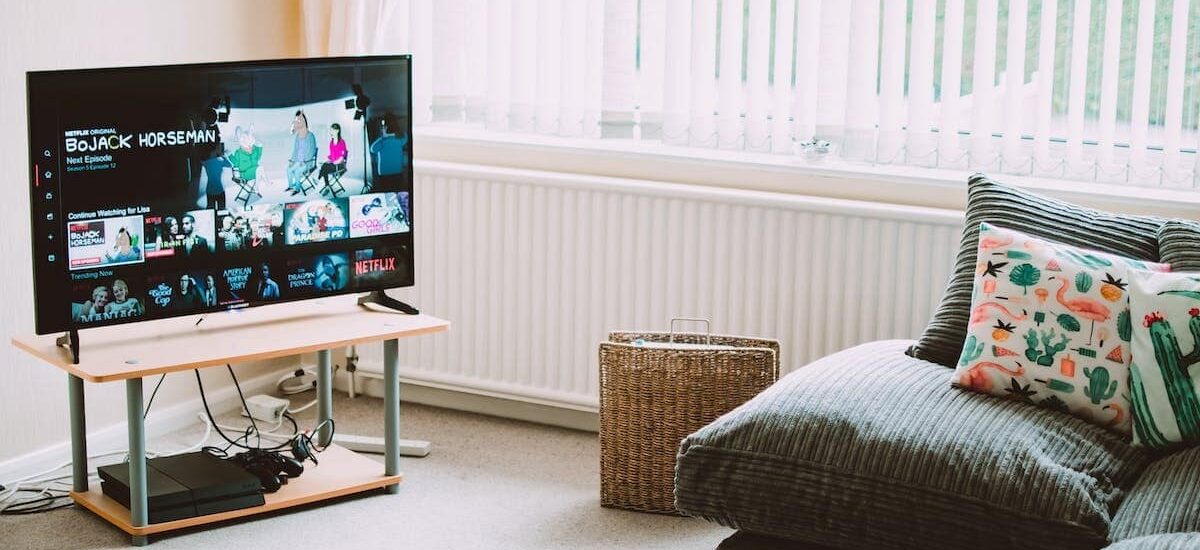
Laten we ons onderdompelen in de wereld van moderne thuisentertainmenttechnologieën. Stel je voor dat je toegang hebt tot al je favoriete apps, niet vanaf je smartphone of tablet, maar rechtstreeks op je tv. Dit is nu een realiteit dankzij de opkomst van Smart TV’s. Om optimaal gebruik te maken van deze mogelijkheden, is het nodig om de Google Play Store te installeren. Dit kan voor sommigen ontmoedigend lijken, maar in werkelijkheid is het een vrij eenvoudig proces. Door deze uitgebreide gids te volgen, ben je in staat om in een mum van tijd van al je favoriete apps op je Smart TV te genieten.
In dit artikel gaan we verschillende methoden verkennen om de Google Play Store op je Smart TV te installeren. Vergeet niet om de vereisten voor deze installatie goed te controleren. Zorg ervoor dat je tv een stabiele internetverbinding heeft en dat deze compatibel is met de installatie van de Google Play Store.
Laten we nu overgaan tot de verschillende beschikbare methoden om deze installatie uit te voeren. De eerste methode is het gebruik van een Chromecast dongle. Deze kleine dongle stelt je in staat om toegang te krijgen tot de Google Play Store vanaf je tv door de inhoud van je mobiele apparaten rechtstreeks op het scherm te streamen.
De tweede methode is het installeren van de Google Play Store via een USB-stick. Om dit te doen, moet je eerst het APK-bestand van de Google Play Store op een computer downloaden en dit bestand vervolgens naar een USB-stick overbrengen. Sluit de USB-stick aan op je Smart TV en volg de instructies om de installatie te voltooien.
De derde methode omvat het gebruik van een speciale Android TV-box. Deze boxen kunnen eenvoudig op je Smart TV worden aangesloten en stellen je in staat om rechtstreeks toegang te krijgen tot de Google Play Store vanaf deze.
Nu we deze verschillende methoden hebben verkend, laten we dieper ingaan op de methode die gebruik maakt van ‘install apk lg webos’. Dit is een specifieke oplossing voor gebruikers van LG WebOS die willen profiteren van de voordelen van de Google Play Store op hun LG Smart TV.
• Zorg ervoor dat je LG WebOS-tv goed is verbonden met internet.
• Download de ‘File Manager’ app vanuit de LG Content Store op je Smart TV.
• Open ‘File Manager’ en zoek het APK-bestand van de Google Play Store dat je eerder op een computer of extern opslagapparaat hebt gedownload.
• Zodra je het APK-bestand hebt gevonden, selecteer je het en kies je de optie voor installatie.
• Volg de instructies op het scherm om de installatie van de Google Play Store op je LG WebOS Smart TV te voltooien.
Houd er rekening mee dat deze methode kan variëren afhankelijk van de specifieke modellen van LG WebOS-tv’s. Zorg er dus voor dat je de documentatie van LG raadpleegt of hun klantenservice contacteert indien nodig.
Het installeren van de Google Play Store op een Smart TV biedt tal van voordelen qua toegang tot je favoriete apps rechtstreeks vanaf je tv. Of je nu kiest voor een Chromecast, een USB-stick of een speciale Android TV-box, zorg er altijd voor dat je de specifieke instructies voor jouw model volgt om optimaal gebruik te maken van de functies die deze installatie biedt.
In deze uitgebreide gids gaan we verschillende manieren verkennen om de beroemde Google Play Store op je smart tv te installeren. Het is belangrijk op te merken dat de vereisten voor deze installatie zorgvuldig moeten worden gecontroleerd: een stabiele internetverbinding en een compatibiliteit tussen je apparaat en de installatie van de Google Play Store zijn de belangrijkste elementen om deze procedure succesvol uit te voeren.
Laten we nu de verschillende beschikbare methoden bekijken om deze langverwachte installatie te realiseren. De eerste methode is het gebruik van een Chromecast, een klein apparaat dat in staat is om rechtstreeks op je tv-scherm inhoud van je mobiele apparaten te streamen, waardoor je toegang krijgt tot de Google Play Store zonder problemen.
De tweede methode is gebaseerd op het gebruik van een USB-stick. In eerste instantie moet je het APK-bestand van de Google Play Store vanaf een computer downloaden voordat je het op de gekozen USB-stick overbrengt. Je hoeft alleen maar de USB-stick in je Smart TV te steken en de instructies op het scherm nauwkeurig te volgen om de installatie succesvol te voltooien.
De derde methode omvat het gebruik van een Android TV-box die speciaal is ontworpen voor Smart TV’s. Deze boxen zijn ontworpen om eenvoudig op je smart tv aan te sluiten en vergemakkelijken zo de toegang tot de beroemde app store, de Google Play Store.
Nu we deze verschillende wegen naar ons gemeenschappelijke doel hebben verkend, laten we dieper ingaan op een specifieke methode voor gebruikers van LG WebOS-tv’s die ten volle willen genieten van de ervaring van de Google Play Store op hun apparaat.
De methode genaamd ‘install apk lg webos’ is geschikt voor degenen die een LG WebOS-tv hebben. Volg deze belangrijke stappen om dit te bereiken:
• Zodra de app is geïnstalleerd, open je deze en zoek je het eerder gedownloade APK-bestand, hetzij via een computer, hetzij vanaf een extern opslagapparaat.
• Nadat je het APK-bestand hebt gevonden, selecteer je het en kies je de optie voor installatie die door File Manager wordt aangeboden.
• Volg de aanwijzingen op het scherm om de langverwachte installatie van de Google Play Store op je LG WebOS Smart TV succesvol te voltooien.
Het is belangrijk op te merken dat deze methode kan variëren afhankelijk van de specifieke modellen van LG WebOS-tv’s. Daarom wordt sterk aangeraden om de documentatie van LG te raadplegen of hun klantenservice te contacteren indien nodig.
Het installeren van de Google Play Store op een Smart TV is zonder twijfel een belangrijke vooruitgang op het gebied van functionaliteit en gebruiksmogelijkheden.
In deze uitgebreide gids gaan we een specifieke methode bespreken om de Google Play Store op je smart tv te installeren. De eerste methode is het gebruik van een Chromecast om eenvoudig toegang te krijgen tot de Google Play Store en zo van al je favoriete apps rechtstreeks op je tv-scherm te genieten.
De Chromecast is een ingenieus klein apparaat dat op een HDMI-poort van je tv wordt aangesloten. Eenmaal aangesloten, stelt het je in staat om inhoud van je mobiele apparaten rechtstreeks op je grote scherm weer te geven, inclusief apps van de Google Play Store.
Om te beginnen, zorg ervoor dat je tv over een werkende HDMI-poort beschikt. Steek de Chromecast in deze poort en zorg ervoor dat deze correct van stroom wordt voorzien met de bijgeleverde voedingsadapter.
Wanneer de Chromecast is aangesloten en van stroom is voorzien, moet je de toegang tot het wifi-netwerk configureren. Gebruik de Google Home-app op je smartphone of tablet om de configuratie-instructies te volgen en de Chromecast met je thuisnetwerk te verbinden.
Als alles correct is ingesteld, hoef je alleen maar compatibele apps met de Cast-functie te gebruiken om hun inhoud van je mobiele apparaten naar de tv te streamen via de Chromecast. Dit kunnen video-apps zijn zoals YouTube of Netflix, maar ook de Google Play Store zelf.
Om toegang te krijgen tot de Google Play Store via de Chromecast, start je gewoon de bijbehorende app op je Android-telefoon of -tablet en zoek je naar de apps die je op je Smart TV wilt installeren. Wanneer je een interessante app vindt, druk je op de Cast-knop die op het scherm wordt weergegeven en selecteer je de Chromecast als doelapparaat. De app wordt dan rechtstreeks op je tv weergegeven.
Je moet er rekening mee houden dat niet alle apps compatibel zijn met streaming via Chromecast. Sommige apps vereisen specifieke functies die niet op een groot scherm kunnen worden gereproduceerd. Veel populaire apps zijn compatibel en kunnen volledig vanaf je Smart TV via de Chromecast worden gebruikt.
Het gebruik van een Chromecast is een eenvoudige en praktische methode om toegang te krijgen tot de Google Play Store op je smart tv. Door de inhoud van apps van je mobiele apparaten naar het grote scherm te streamen, kun je van al je favoriete apps genieten in een comfortabeler en meeslepender formaat.
In deze sectie gaan we je een tweede methode presenteren om de Google Play Store op je smart tv te installeren. Deze methode vereist het gebruik van een USB-stick en is ideaal als je niet over de beroemde Chromecast beschikt.
Om te beginnen, zorg ervoor dat je Smart TV over een werkende USB-poort beschikt. Zodra dit is gecontroleerd, moet je een APK-bestand van de Google Play Store vinden dat compatibel is met je tv-besturingssysteem. Je kunt online zoeken naar betrouwbare sites die veilige APK-bestanden aanbieden.
Als je het juiste APK-bestand van de Google Play Store voor je tv-besturingssysteem hebt gevonden en gedownload, breng het dan over naar een lege USB-stick die is geformatteerd in FAT. Zorg ervoor dat het APK-bestand direct in de root van de USB-stick staat en niet in een map.
Steek nu de USB-stick met het APK-bestand in de USB-poort van je smart tv. Ga vervolgens naar de instellingen of het hoofdmenu van je Smart TV en zoek naar de optie om aangesloten apparaten via USB te verkennen.
Wanneer je toegang hebt gekregen tot de bestandsverkenner op je tv, zoek je de USB-stick en vind je het APK-bestand van de Google Play Store dat je daar eerder hebt overgebracht. Selecteer dit bestand en volg de instructies op het scherm om de installatie uit te voeren.
Er kan een waarschuwing verschijnen die de risico’s van installatie vanuit een onbekende bron aangeeft. In dat geval hoef je alleen maar te bevestigen dat je de installatie wilt voortzetten. Zodra de installatie is voltooid, zou het pictogram van de Google Play Store op je startscherm of in de lijst met geïnstalleerde apps moeten verschijnen.
Nu de Google Play Store op je Smart TV is geïnstalleerd, kun je beginnen met het verkennen en downloaden van je favoriete apps rechtstreeks vanuit deze enorme app store. Je kunt de afstandsbediening van je tv gebruiken om door de verschillende categorieën te navigeren, specifieke apps te zoeken en de apps te installeren die je interesseren.
Je moet er rekening mee houden dat niet alle apps die beschikbaar zijn op de Google Play Store zijn geoptimaliseerd voor gebruik op een groot scherm. Sommige apps zijn mogelijk niet volledig compatibel met een tv-interface en hun functionaliteit kan beperkt of aangetast zijn. Veel populaire apps zoals Netflix, YouTube en Spotify bieden een uitstekende gebruikerservaring wanneer ze op een Smart TV worden gebruikt via de Google Play Store.
Deze alternatieve methode met een USB-stick biedt een praktische oplossing voor het installeren van de Google Play Store op een smart tv zonder gebruik te maken van de Chromecast.
Laten we nu de voordelen en nadelen van het installeren van de Google Play Store op je Smart TV bekijken.
Wat de voordelen betreft, een van de belangrijkste voordelen is de mogelijkheid om rechtstreeks vanaf je tv toegang te krijgen tot een uitgebreide selectie van apps. Dankzij de Google Play Store kun je genieten van streamingdiensten zoals Netflix of Disney, muziek luisteren met Spotify, leuke games spelen en nog veel meer. Dit vergroot de functionaliteit van je Smart TV aanzienlijk en stelt je in staat om er het beste uit te halen.
Een ander belangrijk voordeel is de compatibiliteit met apps die speciaal zijn ontworpen voor gebruik op een groot scherm. Ontwikkelaars maken vaak versies die zijn aangepast voor smart tv’s om een vlotte en aangename ervaring voor de gebruikers te garanderen. Zo kun je ten volle profiteren van de functies die deze apps bieden zonder enige concessies.
Het installeren van de Google Play Store op je Smart TV via een Android TV-box biedt een gebruiksvriendelijke interface die het zoeken en installeren van apps vergemakkelijkt. Je kunt door verschillende categorieën bladeren, nieuwe aanbevelingen ontdekken en zelfs de beoordelingen van gebruikers lezen voordat je een beslissing neemt.