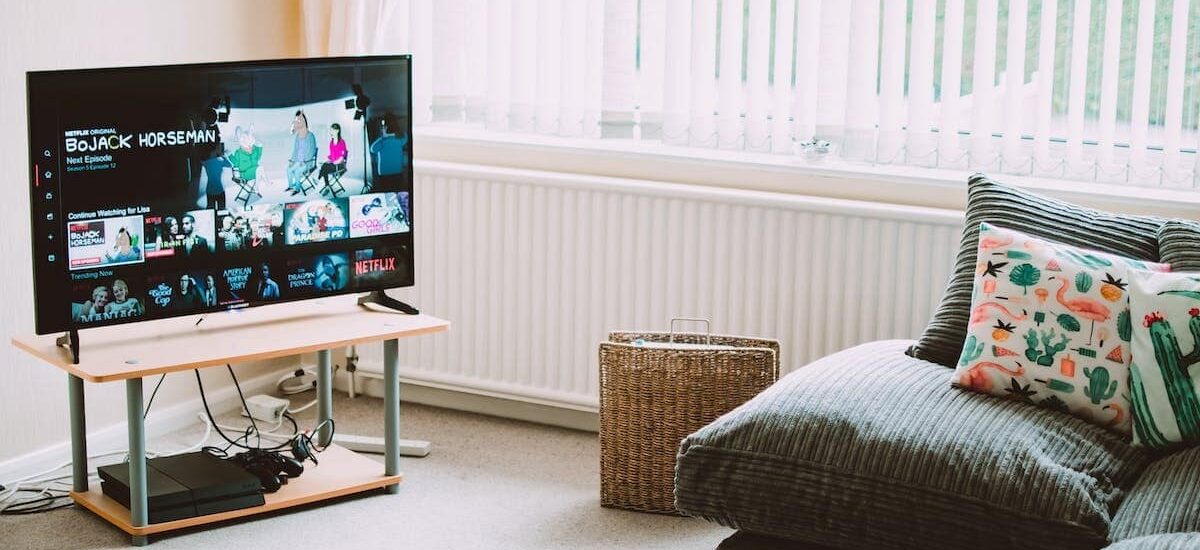
Immergiamoci nel mondo delle moderne tecnologie di intrattenimento domestico. Immaginate di poter accedere a tutte le vostre app preferite, non dal vostro smartphone o tablet, ma direttamente sulla vostra TV. Questa è ormai una realtà grazie all’emergere delle Smart TV. Per sfruttare appieno queste capacità, è necessario installare il Google Play Store. Questo potrebbe sembrare intimidatorio per alcuni, ma in realtà è un processo piuttosto semplice. Seguendo questa guida completa, sarete in grado di godere di tutte le vostre app preferite sulla vostra Smart TV in un batter d’occhio.
In questo articolo, esploreremo diversi metodi per installare il Google Play Store sulla vostra Smart TV. Assicuratevi di controllare i requisiti necessari per questa installazione. Verificate che la vostra TV abbia una connessione Internet stabile e che sia compatibile con l’installazione del Google Play Store.
Passiamo ora ai vari metodi disponibili per effettuare questa installazione. Il primo metodo consiste nell’utilizzare una chiavetta Chromecast. Questa piccola chiavetta vi permetterà di accedere al Google Play Store dalla vostra TV trasmettendo il contenuto dei vostri dispositivi mobili direttamente sullo schermo.
Il secondo metodo consiste nell’installare il Google Play Store tramite una chiavetta USB. Per fare ciò, dovrete prima scaricare il file APK del Google Play Store su un computer e poi trasferire questo file su una chiavetta USB. Basta collegare la chiavetta USB alla vostra Smart TV e seguire le istruzioni per completare l’installazione.
Il terzo metodo prevede l’uso di un box Android TV dedicato. Questi box si collegano facilmente alla vostra Smart TV e vi permettono di accedere al Google Play Store direttamente da essa.
Ora che abbiamo esplorato questi diversi metodi, approfondiamo il metodo che utilizza ‘install apk lg webos’. Questa è una soluzione specifica per gli utenti di LG WebOS che desiderano godere dei vantaggi del Google Play Store sulla loro Smart TV LG.
• Assicuratevi che la vostra TV LG WebOS sia ben connessa a Internet.
• Scaricate l’app ‘File Manager’ dal LG Content Store sulla vostra Smart TV.
• Aprite ‘File Manager’ e cercate il file APK del Google Play Store che avete precedentemente scaricato su un computer o un dispositivo di archiviazione esterno.
• Una volta localizzato il file APK, selezionatelo e scegliete l’opzione di installazione.
• Seguite le istruzioni sullo schermo per completare l’installazione del Google Play Store sulla vostra Smart TV LG WebOS.
È importante notare che questo metodo può variare a seconda dei modelli specifici di TV LG WebOS. Assicuratevi quindi di consultare la documentazione fornita da LG o di contattare il loro servizio clienti se necessario.
Installare il Google Play Store su una Smart TV offre numerosi vantaggi in termini di accesso alle vostre app preferite direttamente dalla vostra TV. Che scegliate di utilizzare una chiavetta Chromecast, una chiavetta USB o un box Android TV dedicato, assicuratevi sempre di seguire le istruzioni specifiche per il vostro modello per sfruttare appieno le funzionalità offerte da questa installazione.
In questa guida completa, esploreremo vari modi per installare il famoso Google Play Store sulla vostra TV intelligente. È importante notare che i requisiti necessari per questa installazione devono essere attentamente verificati: una connessione Internet stabile e una compatibilità tra il vostro dispositivo e l’installazione del Google Play Store sono elementi chiave per portare a termine questa operazione.
Immergiamoci ora nei diversi metodi disponibili per realizzare questa installazione tanto attesa. Il primo metodo consiste nell’utilizzare una chiavetta Chromecast, un piccolo dispositivo in grado di trasmettere direttamente sullo schermo della vostra TV il contenuto proveniente dai vostri dispositivi mobili, dando così accesso al Google Play Store senza problemi.
Il secondo metodo si basa sull’uso di una chiavetta USB. In primo luogo, dovete scaricare il file APK del Google Play Store da un computer prima di trasferirlo sulla chiavetta USB scelta. Dovete semplicemente inserire la chiavetta nella vostra Smart TV e seguire attentamente le istruzioni che compaiono per completare con successo l’installazione.
Il terzo metodo prevede l’uso di un box Android TV dedicato specificamente alle Smart TV. Questi box sono progettati per collegarsi facilmente alla vostra TV intelligente e facilitare così l’accesso al celebre store di app, il Google Play Store.
Ora che abbiamo esplorato queste diverse strade verso il nostro obiettivo comune, approfondiamo un metodo specifico destinato agli utenti delle TV LG WebOS che desiderano vivere appieno l’esperienza del Google Play Store sul loro dispositivo.
Il metodo chiamato ‘install apk lg webos’ è adatto a coloro che possiedono una TV LG WebOS. Per farlo, seguite attentamente questi passaggi chiave:
• Una volta installata, aprite questa app e cercate il file APK precedentemente scaricato, sia tramite un computer che da un dispositivo di archiviazione esterno.
• Dopo aver localizzato il file APK, selezionatelo e scegliete l’opzione di installazione proposta da File Manager.
• Seguite le indicazioni che compaiono sullo schermo per completare con successo l’installazione tanto attesa del Google Play Store sulla vostra Smart TV LG WebOS.
È importante sottolineare che questo metodo può variare a seconda dei modelli specifici delle TV LG WebOS. Pertanto, è fortemente consigliato consultare la documentazione fornita da LG o contattare il loro servizio clienti se necessario.
Installare il Google Play Store su una Smart TV rappresenta senza dubbio un notevole passo avanti in termini di funzionalità e possibilità di utilizzo.
In questa guida esaustiva, affronteremo un metodo specifico per installare il Google Play Store sulla vostra TV intelligente. Il primo metodo consiste nell’utilizzare una chiavetta Chromecast per accedere facilmente al Google Play Store e godere così di tutte le vostre app preferite direttamente sul vostro schermo televisivo.
La chiavetta Chromecast è un piccolo dispositivo ingegnoso che si collega a una porta HDMI della vostra TV. Una volta collegata, vi permetterà di visualizzare il contenuto proveniente dai vostri dispositivi mobili direttamente sul grande schermo, comprese le app del Google Play Store.
Per iniziare, assicuratevi che la vostra TV abbia una porta HDMI funzionante. Collegate la chiavetta Chromecast a questa porta e assicuratevi che sia correttamente alimentata utilizzando l’adattatore di corrente fornito.
Una volta che la chiavetta Chromecast è collegata e alimentata, dovrete configurare il suo accesso alla rete Wi-Fi. Utilizzate l’app Google Home sul vostro smartphone o tablet per seguire le istruzioni di configurazione e collegare la chiavetta Chromecast alla vostra rete domestica.
Una volta che tutto è configurato correttamente, dovete semplicemente utilizzare delle app compatibili con la funzionalità Cast per trasmettere il loro contenuto dai vostri dispositivi mobili alla TV tramite la chiavetta Chromecast. Possono trattarsi di app video come YouTube o Netflix, ma anche del Google Play Store stesso.
Per accedere al Google Play Store tramite la chiavetta Chromecast, basta avviare l’app dedicata sul vostro telefono o tablet Android e cercare le app che desiderate installare sulla vostra Smart TV. Quando trovate un’app interessante, toccate il pulsante Cast visualizzato sullo schermo e selezionate la chiavetta Chromecast come dispositivo di destinazione. L’app verrà quindi visualizzata direttamente sulla vostra TV.
È importante notare che non tutte le app sono compatibili con la trasmissione tramite Chromecast. Alcune app richiedono funzionalità specifiche che non possono essere riprodotte su un grande schermo. Molte app popolari sono compatibili e potranno quindi essere utilizzate pienamente sulla vostra Smart TV tramite la chiavetta Chromecast.
Utilizzare una chiavetta Chromecast è un metodo semplice e pratico per accedere al Google Play Store sulla vostra TV intelligente. Trasmettendo il contenuto delle app dai vostri dispositivi mobili al grande schermo, potete godere di tutte le vostre app preferite in un formato più confortevole e immersivo.
In questa sezione, vi presenteremo un secondo metodo per installare il Google Play Store sulla vostra TV intelligente. Questo metodo richiede l’uso di una chiavetta USB ed è ideale se non disponete della famosa chiavetta Chromecast.
Per iniziare, assicuratevi che la vostra Smart TV abbia una porta USB funzionante. Una volta verificato ciò, dovete trovare un file APK del Google Play Store compatibile con il vostro sistema operativo della TV. Potete effettuare una ricerca online per trovare siti affidabili che offrono file APK sicuri.
Una volta trovato e scaricato il file APK del Google Play Store corrispondente al vostro sistema operativo della TV, trasferitelo su una chiavetta USB vuota formattata in FAT. Assicuratevi che il file APK sia posizionato direttamente nella radice della chiavetta USB e non in una cartella.
Ora, inserite la chiavetta USB contenente il file APK nella porta USB della vostra TV intelligente. Accedete quindi alle impostazioni o al menu principale della vostra Smart TV e cercate l’opzione per esplorare i dispositivi connessi tramite USB.
Una volta che avete accesso all’esploratore di file sulla vostra TV, localizzate la chiavetta USB e trovate il file APK del Google Play Store che avete precedentemente trasferito. Selezionate questo file e seguite le istruzioni visualizzate sullo schermo per procedere con la sua installazione.
Potrebbe apparire un avviso che indica i rischi legati all’installazione da una fonte sconosciuta. In tal caso, basta confermare che desiderate continuare l’installazione. Una volta completata, l’icona del Google Play Store dovrebbe apparire sulla vostra schermata principale o nell’elenco delle app installate.
Ora che il Google Play Store è installato sulla vostra Smart TV, potete iniziare a esplorare e scaricare le vostre app preferite direttamente da questo immenso negozio di app. Potete utilizzare il telecomando della vostra TV per navigare tra le diverse categorie, cercare app specifiche e installare quelle che vi interessano.
È importante notare che non tutte le app disponibili sul Google Play Store sono ottimizzate per l’uso su un grande schermo. Alcune app potrebbero non essere completamente compatibili con un’interfaccia TV e la loro funzionalità potrebbe essere limitata o compromessa. Molte app popolari come Netflix, YouTube e Spotify offrono un’esperienza utente eccezionale quando vengono utilizzate su una Smart TV grazie al Google Play Store.
Questo metodo alternativo che utilizza una chiavetta USB offre una soluzione pratica per installare il Google Play Store su una TV intelligente senza dover ricorrere alla chiavetta Chromecast.
Continuiamo la nostra esplorazione dei metodi per installare il prezioso Google Play Store sulla vostra TV intelligente. In questo terzo metodo, vi presenteremo l’uso di un box Android TV che vi permetterà di accedere con facilità a questo vero paradiso delle app.
Per iniziare, assicuratevi che la vostra Smart TV abbia un ingresso HDMI funzionante. Procuratevi un box Android TV compatibile con la vostra TV. Questi box sono generalmente compatti e si collegano facilmente alla vostra TV tramite la porta HDMI.
Una volta che avete collegato il box Android TV alla vostra TV, seguite le istruzioni fornite con esso per effettuare la configurazione iniziale. Questo comporterà probabilmente di collegare il box a Internet tramite Wi-Fi o Ethernet per poter accedere al Google Play Store.
Una volta completata la configurazione e connessi a Internet, cercate l’icona del Google Play Store nel menu principale del box Android TV. Cliccate su di essa per aprire l’app.
Vi verrà quindi chiesto di accedere con il vostro account Google esistente o di crearne uno nuovo se necessario. Seguite i passaggi indicati dall’app per completare la procedura di accesso.
Ora che siete connessi, esplorate liberamente le diverse categorie presenti nel Google Play Store grazie a un’interfaccia user-friendly progettata appositamente per l’uso su grande schermo. Cercate le vostre app preferite, scoprite nuove gemme e installatele direttamente dall’interfaccia del negozio.
Il vantaggio di utilizzare un box Android TV è che beneficiate di un’esperienza fluida e ottimizzata per la vostra TV. Le app disponibili sul Google Play Store sono progettate specificamente per adattarsi a un’interfaccia TV, garantendo un utilizzo piacevole e intuitivo.
Alcuni box Android TV offrono funzionalità aggiuntive come la possibilità di trasmettere contenuti in streaming da piattaforme popolari come Netflix, Amazon Prime Video o Disney. Potete anche giocare a videogiochi grazie alle numerose opzioni di intrattenimento offerte da questi box.
L’utilizzo di un box Android TV rappresenta un metodo semplice ed efficace per accedere al Google Play Store sulla vostra TV intelligente. Con questa soluzione, potete godere appieno di tutte le app disponibili nel negozio direttamente dal vostro divano.
Passiamo ora in rassegna i vantaggi e gli svantaggi dell’installazione del Google Play Store sulla vostra Smart TV.
Per quanto riguarda i vantaggi, uno dei principali punti di forza è la possibilità di accedere a un’ampia selezione di app direttamente dalla vostra TV. Grazie al Google Play Store, potete godere di servizi di streaming come Netflix o Disney, ascoltare musica con Spotify, giocare a giochi divertenti e molto altro ancora. Questo amplia notevolmente le funzionalità della vostra Smart TV e vi consente di sfruttarla al meglio.
Un altro vantaggio significativo è la compatibilità con le app progettate specificamente per un utilizzo su grande schermo. Gli sviluppatori creano spesso versioni adattate per le TV intelligenti per garantire un’esperienza fluida e piacevole per gli utenti. Potete così godere appieno delle funzionalità offerte da queste app senza alcun compromesso.
L’installazione del Google Play Store sulla vostra Smart TV tramite un box Android TV offre un’interfaccia user-friendly che facilita la ricerca e l’installazione delle app. Potete esplorare diverse categorie, scoprire nuove raccomandazioni e persino leggere le recensioni degli utenti prima di prendere una decisione.