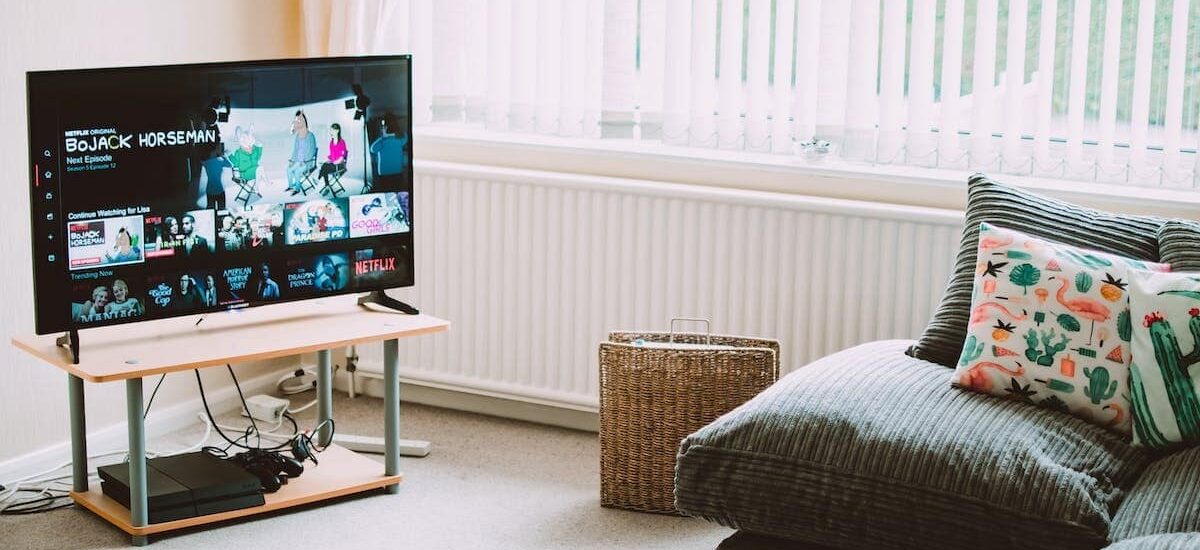
Mergulhemos no mundo das tecnologias modernas de entretenimento em casa. Imagine poder acessar todos os seus aplicativos favoritos, não a partir do seu smartphone ou tablet, mas diretamente na sua televisão. Isso agora é uma realidade graças ao surgimento das Smart TVs. Para aproveitar ao máximo essas capacidades, é necessário instalar o Google Play Store. Isso pode parecer intimidante para alguns, mas na verdade, é um processo bastante simples. Seguindo este guia completo, você será capaz de desfrutar de todos os seus aplicativos favoritos na sua Smart TV em pouco tempo.
Neste artigo, vamos explorar várias maneiras de instalar o Google Play Store na sua Smart TV. Certifique-se de verificar os pré-requisitos necessários para essa instalação. Garanta que sua televisão tenha uma conexão à Internet estável e que seja compatível com a instalação do Google Play Store.
Agora vamos passar para os diferentes métodos disponíveis para realizar essa instalação. O primeiro método consiste em usar uma chave Chromecast. Essa pequena chave permitirá que você acesse o Google Play Store a partir da sua televisão transmitindo o conteúdo dos seus dispositivos móveis diretamente na tela.
O segundo método consiste em instalar o Google Play Store via uma chave USB. Para isso, você deve primeiro baixar o arquivo APK do Google Play Store em um computador e, em seguida, transferir esse arquivo para uma chave USB. Basta conectar a chave USB na sua Smart TV e seguir as instruções para finalizar a instalação.
O terceiro método envolve o uso de um box Android TV dedicado. Esses boxes se conectam facilmente à sua Smart TV e permitem que você acesse o Google Play Store diretamente a partir dela.
Agora que exploramos esses diferentes métodos, vamos nos aprofundar mais na metodologia utilizando ‘install apk lg webos’. Esta é uma solução específica para os usuários de LG WebOS que desejam aproveitar as vantagens do Google Play Store em sua Smart TV LG.
• Certifique-se de que sua televisão LG WebOS está conectada à Internet.
• Baixe o aplicativo ‘File Manager’ na LG Content Store na sua Smart TV.
• Abra ‘File Manager’ e procure o arquivo APK do Google Play Store que você baixou anteriormente em um computador ou dispositivo de armazenamento externo.
• Uma vez que você localizou o arquivo APK, selecione-o e escolha a opção de instalação.
• Siga as instruções na tela para finalizar a instalação do Google Play Store na sua Smart TV LG WebOS.
É importante notar que esse método pode variar dependendo dos modelos específicos de televisores LG WebOS. Portanto, é recomendável consultar a documentação fornecida pela LG ou entrar em contato com o serviço de atendimento ao cliente se necessário.
Instalar o Google Play Store em uma Smart TV oferece muitas vantagens em termos de acesso aos seus aplicativos favoritos diretamente da sua televisão. Se você optar por usar uma chave Chromecast, uma chave USB ou um box Android TV dedicado, sempre certifique-se de seguir as instruções específicas para o seu modelo para aproveitar ao máximo as funcionalidades oferecidas por essa instalação.
Neste guia completo, vamos explorar várias maneiras de instalar o famoso Google Play Store na sua televisão inteligente. É importante notar que os pré-requisitos necessários para essa instalação devem ser cuidadosamente verificados: uma conexão à Internet estável, bem como uma compatibilidade entre seu dispositivo e a instalação do Google Play Store são os elementos-chave para realizar esse procedimento com sucesso.
Vamos agora mergulhar nos diferentes métodos disponíveis para concretizar essa instalação tão aguardada. O primeiro método consiste em usar uma chave Chromecast, um pequeno dispositivo capaz de transmitir diretamente na tela da sua televisão o conteúdo proveniente dos seus dispositivos móveis, dando assim acesso ao Google Play Store sem complicações.
O segundo método baseia-se na utilização de uma chave USB. Em primeiro lugar, você deve baixar o arquivo APK do Google Play Store de um computador antes de transferi-lo para a chave USB escolhida. Basta inserir a chave na sua Smart TV e seguir atentamente as instruções que aparecem na tela para finalizar a instalação com sucesso.
O terceiro método envolve o uso de um box Android TV dedicado especialmente para Smart TVs. Esses boxes são projetados para se conectar facilmente à sua televisão inteligente e facilitar o acesso à famosa loja de aplicativos que é o Google Play Store.
Agora que exploramos essas diferentes abordagens para alcançar nosso objetivo comum, vamos nos aprofundar mais em uma metodologia específica destinada aos usuários de televisores LG WebOS que desejam aproveitar ao máximo a experiência do Google Play Store em seu dispositivo.
A metodologia chamada ‘install apk lg webos’ é adequada para aqueles que possuem uma televisão LG WebOS. Para isso, siga atentamente estas etapas-chave:
• Uma vez instalada, abra este aplicativo e procure o arquivo APK previamente baixado, seja via um computador ou de um dispositivo de armazenamento externo.
• Após localizar o arquivo APK, selecione-o e escolha a opção de instalação oferecida pelo File Manager.
• Siga as instruções que aparecem na tela para finalizar com sucesso a instalação tão aguardada do Google Play Store na sua Smart TV LG WebOS.
É importante ressaltar que esse método pode variar dependendo dos modelos específicos das televisões LG WebOS. Portanto, é altamente recomendável consultar a documentação fornecida pela LG ou entrar em contato com o serviço de atendimento ao cliente se necessário.
Instalar o Google Play Store em uma Smart TV é, sem dúvida, um avanço significativo em termos de funcionalidades e possibilidades de uso.
Neste guia abrangente, vamos abordar um método específico para instalar o Google Play Store na sua televisão inteligente. O primeiro método consiste em usar uma chave Chromecast para acessar facilmente o Google Play Store e assim desfrutar de todos os seus aplicativos favoritos diretamente na sua tela de televisão.
A chave Chromecast é um pequeno dispositivo engenhoso que se conecta a uma porta HDMI da sua televisão. Uma vez conectada, ela permitirá que você exiba o conteúdo proveniente dos seus dispositivos móveis diretamente na sua tela grande, incluindo os aplicativos do Google Play Store.
Para começar, certifique-se de que sua televisão possui uma porta HDMI funcional. Conecte a chave Chromecast nessa porta e garanta que ela esteja devidamente alimentada usando o adaptador de energia fornecido.
Uma vez que a chave Chromecast esteja conectada e alimentada, você precisará configurar seu acesso à rede Wi-Fi. Utilize o aplicativo Google Home no seu smartphone ou tablet para seguir as instruções de configuração e conectar a chave Chromecast à sua rede doméstica.
Uma vez que tudo esteja configurado corretamente, basta usar aplicativos compatíveis com a funcionalidade Cast para transmitir seu conteúdo de seus dispositivos móveis para a televisão via a chave Chromecast. Isso pode incluir aplicativos de vídeo como YouTube ou Netflix, mas também o próprio Google Play Store.
Para acessar o Google Play Store através da chave Chromecast, basta iniciar o aplicativo dedicado no seu telefone ou tablet Android e procurar os aplicativos que você deseja instalar na sua Smart TV. Quando encontrar um aplicativo interessante, toque no botão Cast exibido na tela e selecione a chave Chromecast como dispositivo de destino. O aplicativo será exibido diretamente na sua televisão.
Você deve notar que nem todos os aplicativos são compatíveis com a transmissão via Chromecast. Alguns aplicativos requerem funcionalidades específicas que não podem ser reproduzidas em uma tela grande. Muitos aplicativos populares são compatíveis e poderão ser usados plenamente na sua Smart TV via a chave Chromecast.
Usar uma chave Chromecast é um método simples e prático para acessar o Google Play Store na sua televisão inteligente. Ao transmitir o conteúdo dos aplicativos de seus dispositivos móveis para a tela grande, você pode desfrutar de todos os seus aplicativos favoritos em um formato mais confortável e imersivo.
Nesta seção, vamos apresentar um segundo método para instalar o Google Play Store na sua televisão inteligente. Este método requer o uso de uma chave USB e é ideal se você não possui a famosa chave Chromecast.
Para começar, certifique-se de que sua Smart TV possui uma porta USB funcional. Uma vez verificado isso, você deve encontrar um arquivo APK do Google Play Store compatível com seu sistema operacional de televisão. Você pode realizar uma pesquisa online para encontrar sites confiáveis que ofereçam arquivos APK seguros.
Uma vez que você tenha encontrado e baixado o arquivo APK do Google Play Store correspondente ao seu sistema operacional de televisão, transfira-o para uma chave USB vazia formatada em FAT. Certifique-se de que o arquivo APK esteja colocado diretamente na raiz da chave USB e não em uma pasta.
Agora, insira a chave USB contendo o arquivo APK na porta USB da sua televisão inteligente. Acesse então as configurações ou o menu principal da sua Smart TV e procure a opção que permite explorar os dispositivos conectados via USB.
Uma vez que você tenha acessado o explorador de arquivos na sua televisão, localize a chave USB e encontre o arquivo APK do Google Play Store que você transferiu anteriormente. Selecione esse arquivo e siga as instruções exibidas na tela para proceder com sua instalação.
É possível que um aviso apareça indicando os riscos associados à instalação a partir de uma fonte desconhecida. Nesse caso, basta confirmar que você deseja continuar com a instalação. Uma vez concluída, o ícone do Google Play Store deve aparecer na sua tela inicial ou na lista de aplicativos instalados.
Agora que o Google Play Store está instalado na sua Smart TV, você pode começar a explorar e baixar seus aplicativos favoritos diretamente dessa imensa loja de aplicativos. Você pode usar o controle remoto da sua televisão para navegar pelas diferentes categorias, pesquisar por aplicativos específicos e instalar aqueles que lhe interessam.
Você deve notar que nem todos os aplicativos disponíveis no Google Play Store estão otimizados para uso em uma tela grande. Alguns aplicativos podem não ser totalmente compatíveis com uma interface de TV e sua funcionalidade pode ser limitada ou comprometida. Muitos aplicativos populares, como Netflix, YouTube e Spotify, oferecem uma experiência do usuário excepcional quando usados em uma Smart TV graças ao Google Play Store.
Esse método alternativo utilizando uma chave USB oferece uma solução prática para instalar o Google Play Store em uma televisão inteligente sem recorrer à chave Chromecast.
Continuemos nossa exploração dos métodos para instalar o valioso Google Play Store na sua televisão inteligente. Neste terceiro método, vamos apresentar o uso de um box Android TV que permitirá que você acesse facilmente esse verdadeiro paraíso de aplicativos.
Para começar, certifique-se de que sua Smart TV possui uma entrada HDMI funcional. Adquira um box Android TV compatível com sua televisão. Esses boxes são geralmente compactos e se conectam facilmente à sua televisão através da porta HDMI.
Uma vez que você tenha conectado o box Android TV à sua televisão, siga as instruções fornecidas com ele para realizar a configuração inicial. Isso provavelmente envolverá conectar o box à Internet via Wi-Fi ou Ethernet para poder acessar o Google Play Store.
Uma vez que a configuração esteja concluída e você esteja conectado à Internet, procure o ícone do Google Play Store no menu principal do box Android TV. Clique nele para abrir o aplicativo.
Você será solicitado a se conectar com sua conta Google existente ou a criar uma nova, se necessário. Siga os passos indicados pelo aplicativo para finalizar o procedimento de login.
Agora que você está conectado, explore livremente as diferentes categorias disponíveis no Google Play Store através de uma interface amigável especialmente projetada para uso em tela grande. Procure seus aplicativos favoritos, descubra novas pérolas e instale-os diretamente da interface da loja.
A vantagem de usar um box Android TV é que você desfruta de uma experiência fluida e otimizada para sua televisão. Os aplicativos disponíveis no Google Play Store são especialmente projetados para se adaptar a uma interface de TV, garantindo um uso agradável e intuitivo.
Alguns boxes Android TV oferecem funcionalidades adicionais, como a possibilidade de transmitir conteúdo de plataformas populares como Netflix, Amazon Prime Video ou Disney. Você também pode jogar videogames graças às muitas opções de entretenimento oferecidas por esses boxes.
Usar um box Android TV é um método simples e eficaz para acessar o Google Play Store na sua televisão inteligente. Com essa solução, você pode aproveitar ao máximo todos os aplicativos disponíveis na loja diretamente do seu sofá.
Agora vamos revisar as vantagens e desvantagens da instalação do Google Play Store na sua Smart TV.
<pDo lado das vantagens, um dos principais benefícios é a possibilidade de acessar uma vasta seleção de aplicativos diretamente da sua televisão. Com o Google Play Store, você pode aproveitar serviços de streaming como Netflix ou Disney, ouvir música com Spotify, jogar jogos divertidos e muito mais. Isso amplia consideravelmente as funcionalidades da sua Smart TV e permite que você tire o máximo proveito dela.
Outro grande benefício é a compatibilidade com aplicativos especialmente projetados para uso em tela grande. Os desenvolvedores frequentemente criam versões adaptadas para televisores inteligentes para garantir uma experiência fluida e agradável para os usuários. Assim, você pode aproveitar plenamente as funcionalidades oferecidas por esses aplicativos sem nenhum compromisso.
A instalação do Google Play Store na sua Smart TV através de um box Android TV oferece uma interface amigável que facilita a busca e a instalação de aplicativos. Você pode navegar por diferentes categorias, descobrir novas recomendações e até ler as avaliações dos usuários antes de tomar uma decisão.