
Sur un clavier QWERTY, la lettre M se trouve sur la rangée inférieure, entre les touches N et virgule. Cette position, banale pour un anglophone, déroute la plupart des francophones habitués au clavier AZERTY, où le M occupe la rangée du milieu, juste à droite du L. Comprendre cette différence de disposition permet de taper sans hésitation, quel que soit le clavier sous les doigts.
Pourquoi le M change de place entre clavier AZERTY et QWERTY
Les noms AZERTY et QWERTY désignent simplement l’ordre des six premières lettres de la rangée supérieure. Derrière cette convention se cache une logique linguistique : chaque disposition optimise le placement des caractères les plus fréquents dans la langue cible.
En français, le M apparaît souvent en fin de mot ou dans des combinaisons courantes (em, om, am). Le clavier AZERTY le place donc sur la rangée centrale, accessible à l’index droit sans déplacement vertical. En anglais, les fréquences de lettres diffèrent, et la rangée inférieure droite du QWERTY accueille le M à côté du N, ce qui facilite la frappe de séquences comme « man », « men » ou « ment ».
La disposition des touches autour du M sur un QWERTY suit cette logique : N à gauche, virgule à droite, J au-dessus. Pour localiser la touche m sur clavier qwerty, il suffit de repérer la lettre N et de glisser un doigt vers la droite.

Disposition QWERTY : repérer le M sur la rangée inférieure
La rangée inférieure d’un clavier QWERTY standard contient, de gauche à droite : Z, X, C, V, B, N, M, puis les signes de ponctuation (virgule, point, slash). Le M occupe la septième position sur cette ligne, juste avant la virgule.
Sur un clavier AZERTY, cet emplacement correspond au point-virgule. C’est cette substitution précise qui provoque l’erreur la plus courante : taper un point-virgule au lieu du M quand on passe d’un clavier à l’autre.
Variantes US et UK du clavier QWERTY
La position du M reste identique entre les variantes QWERTY US et QWERTY UK. Les différences entre ces deux versions concernent surtout les symboles et caractères spéciaux (arobase, guillemets, dièse), pas les lettres. Identifier la bonne variante reste utile pour éviter des surprises sur la ponctuation, mais la touche M ne bouge pas.
Cas des claviers compacts et ultraportables
Sur certains ultraportables récents, la largeur des touches de bordure est réduite pour gagner de la place. La touche M, proche du bord droit, peut se retrouver légèrement plus étroite et plus rapprochée de la barre d’espace. Ce détail ergonomique, régulièrement mentionné dans les retours d’utilisateurs sur des modèles compacts, mérite attention lors d’un achat si la frappe fluide est une priorité.
Raccourcis clavier Windows pour basculer entre QWERTY et AZERTY
Le passage involontaire du clavier AZERTY au QWERTY est un problème fréquent sous Windows. Il survient généralement après un appui accidentel sur une combinaison de touches de changement de langue.
- Sous Windows 10 et 11, le raccourci Alt + Maj bascule entre les langues installées. Un appui malencontreux suffit à passer du français (AZERTY) à l’anglais (QWERTY) sans notification visible à l’écran.
- Le raccourci Ctrl + Maj change la disposition du clavier au sein d’une même langue, si plusieurs dispositions sont configurées.
- La barre des tâches affiche un indicateur de langue (FR, EN, ENG) en bas à droite. Un clic dessus permet de revenir manuellement à la disposition souhaitée.
Pour éviter ces bascules involontaires, la solution la plus fiable consiste à supprimer les dispositions de clavier inutilisées. Dans les paramètres Windows, section Heure et langue, puis Langue et région, chaque langue installée propose des options de clavier. Retirer la disposition anglaise empêche tout basculement accidentel.
Clavier virtuel et vérification visuelle de la disposition
Windows intègre un outil de clavier à l’écran qui affiche visuellement la disposition active. Pour l’activer, ouvrir les paramètres d’accessibilité ou taper « clavier visuel » dans la barre de recherche.
Ce clavier virtuel reflète en temps réel la disposition sélectionnée. Si le système est en QWERTY, le M s’affiche entre le N et la virgule sur la rangée du bas. En AZERTY, il remonte à droite du L sur la rangée centrale. C’est un moyen rapide de vérifier quelle disposition est active sans tester chaque touche à l’aveugle.
Sur mobile : attention aux claviers flottants
Sur Android et iOS, la position du M dépend de la langue configurée et du mode d’affichage. Les claviers flottants ou en mode une main peuvent décaler les touches de façon inattendue. Les utilisateurs bilingues qui alternent entre AZERTY et QWERTY sur leur téléphone rencontrent fréquemment cette confusion.
La parade consiste à vérifier la langue active avant de taper. Sur la plupart des claviers mobiles (Gboard, SwiftKey, clavier Apple), un appui long sur la barre d’espace ou sur l’icône de globe permet de basculer entre les dispositions installées.
Trois méthodes concrètes pour mémoriser la position du M en QWERTY
Localiser le M une fois ne suffit pas. La mémoire musculaire met du temps à s’adapter, surtout pour des utilisateurs qui alternent entre les deux dispositions.
- Repère spatial fixe : le M se trouve toujours deux touches à gauche de la barre d’espace (côté droit). Ce repère fonctionne sur tous les claviers QWERTY, y compris les modèles compacts.
- Frappe de mots courants : taper régulièrement des mots anglais riches en M (memory, morning, moment) force les doigts à intégrer la nouvelle position. Quelques minutes par jour pendant une semaine suffisent à créer l’automatisme.
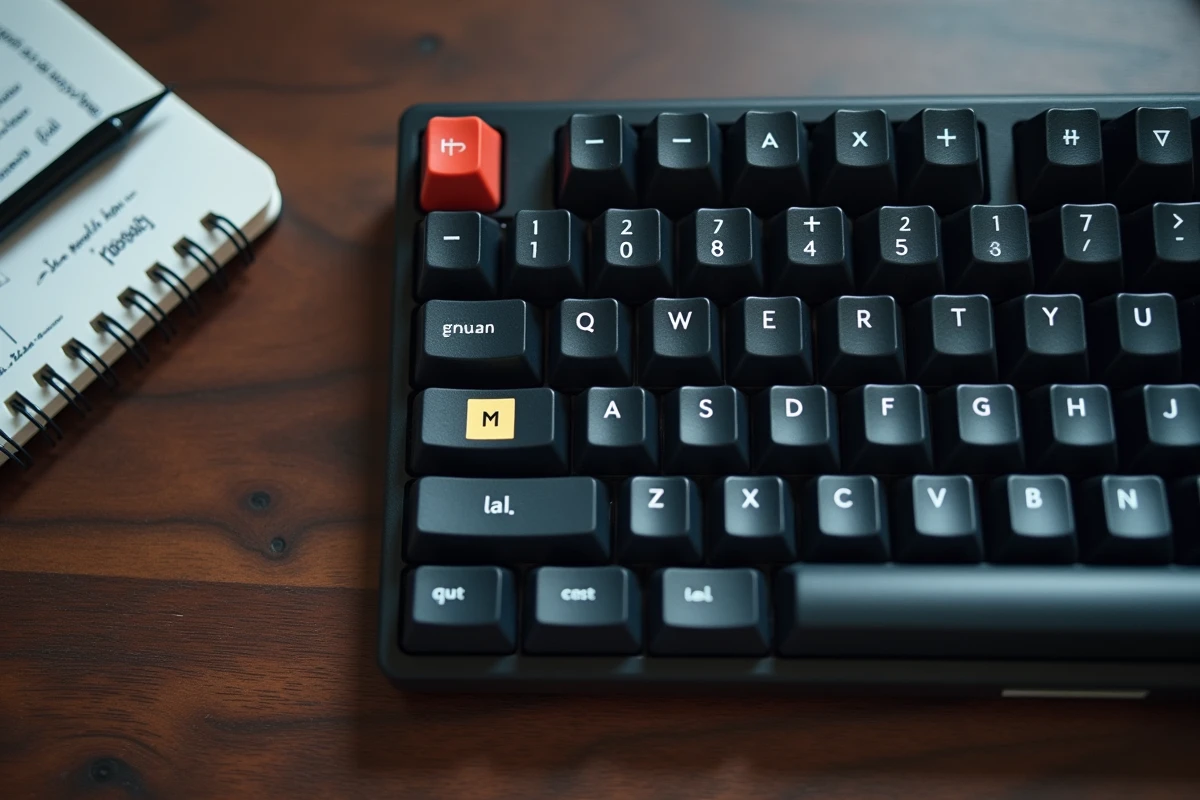
- Autocollants de repérage : placer un petit autocollant coloré sur la touche M d’un clavier QWERTY fournit un repère visuel temporaire, le temps que la mémoire musculaire prenne le relais.
L’adaptation à un nouveau clavier repose sur la répétition plutôt que sur la mémorisation théorique. Le cerveau finit par associer le geste au bon emplacement, à condition de ne pas alterner trop souvent entre les deux dispositions pendant la phase d’apprentissage. Pour ceux qui doivent utiliser les deux au quotidien, configurer un raccourci clavier explicite (plutôt que Alt + Maj) et supprimer les bascules automatiques reste la mesure la plus efficace pour éviter de chercher ses lettres.