
Su una tastiera QWERTY, la lettera M si trova nella fila inferiore, tra i tasti N e virgola. Questa posizione, banale per un anglofono, disorienta la maggior parte dei francofoni abituati alla tastiera AZERTY, dove la M occupa la fila centrale, subito a destra della L. Comprendere questa differenza di disposizione permette di digitare senza esitazione, qualunque sia la tastiera sotto le dita.
Perché la M cambia posto tra tastiera AZERTY e QWERTY
I nomi AZERTY e QWERTY designano semplicemente l’ordine delle prime sei lettere della fila superiore. Dietro a questa convenzione si nasconde una logica linguistica: ogni disposizione ottimizza il posizionamento dei caratteri più frequenti nella lingua target.
In francese, la M appare spesso alla fine delle parole o in combinazioni comuni (em, om, am). La tastiera AZERTY la posiziona quindi sulla fila centrale, accessibile all’indice destro senza spostamenti verticali. In inglese, le frequenze delle lettere differiscono, e la fila inferiore destra del QWERTY accoglie la M accanto alla N, facilitando la digitazione di sequenze come “man”, “men” o “ment”.
La disposizione dei tasti attorno alla M su un QWERTY segue questa logica: N a sinistra, virgola a destra, J sopra. Per localizzare la tasto m su tastiera qwerty, basta individuare la lettera N e scorrere un dito verso destra.

Disposizione QWERTY: individuare la M sulla fila inferiore
La fila inferiore di una tastiera QWERTY standard contiene, da sinistra a destra: Z, X, C, V, B, N, M, poi i segni di punteggiatura (virgola, punto, slash). La M occupa la settima posizione su questa linea, subito prima della virgola.
Su una tastiera AZERTY, questa posizione corrisponde al punto e virgola. È questa sostituzione precisa a provocare l’errore più comune: digitare un punto e virgola invece della M quando si passa da una tastiera all’altra.
Varianti US e UK della tastiera QWERTY
La posizione della M rimane identica tra le varianti QWERTY US e QWERTY UK. Le differenze tra queste due versioni riguardano soprattutto i simboli e i caratteri speciali (chiocciola, virgolette, cancelletto), non le lettere. Identificare la giusta variante rimane utile per evitare sorprese sulla punteggiatura, ma il tasto M non si sposta.
Caso delle tastiere compatte e ultraportatili
Su alcuni ultraportatili recenti, la larghezza dei tasti di bordo è ridotta per guadagnare spazio. Il tasto M, vicino al bordo destro, può risultare leggermente più stretto e più vicino alla barra spaziatrice. Questo dettaglio ergonomico, frequentemente menzionato nei feedback degli utenti su modelli compatti, merita attenzione durante un acquisto se la digitazione fluida è una priorità.
Scorciatoie da tastiera Windows per passare da QWERTY a AZERTY
Il passaggio involontario dalla tastiera AZERTY alla QWERTY è un problema frequente su Windows. Si verifica generalmente dopo una pressione accidentale su una combinazione di tasti di cambio lingua.
- Su Windows 10 e 11, la scorciatoia Alt + Maiusc passa tra le lingue installate. Una pressione accidentale è sufficiente per passare dal francese (AZERTY) all’inglese (QWERTY) senza una notifica visibile sullo schermo.
- La scorciatoia Ctrl + Maiusc cambia la disposizione della tastiera all’interno di una stessa lingua, se sono configurate più disposizioni.
- La barra delle applicazioni mostra un indicatore di lingua (FR, EN, ENG) in basso a destra. Un clic su di esso consente di tornare manualmente alla disposizione desiderata.
Per evitare questi passaggi involontari, la soluzione più affidabile consiste nel rimuovere le disposizioni di tastiera inutilizzate. Nelle impostazioni di Windows, sezione Ora e lingua, poi Lingua e regione, ogni lingua installata propone opzioni di tastiera. Rimuovere la disposizione inglese impedisce qualsiasi passaggio accidentale.
Tastiera virtuale e verifica visiva della disposizione
Windows integra uno strumento di tastiera a schermo che mostra visivamente la disposizione attiva. Per attivarlo, aprire le impostazioni di accessibilità o digitare “tastiera visiva” nella barra di ricerca.
Questa tastiera virtuale riflette in tempo reale la disposizione selezionata. Se il sistema è in QWERTY, la M appare tra la N e la virgola sulla fila inferiore. In AZERTY, risale a destra della L sulla fila centrale. È un modo rapido per verificare quale disposizione è attiva senza testare ogni tasto alla cieca.
Su mobile: attenzione alle tastiere flottanti
Su Android e iOS, la posizione della M dipende dalla lingua configurata e dalla modalità di visualizzazione. Le tastiere flottanti o in modalità una mano possono spostare i tasti in modo imprevisto. Gli utenti bilingui che alternano tra AZERTY e QWERTY sul loro telefono incontrano frequentemente questa confusione.
La soluzione consiste nel verificare la lingua attiva prima di digitare. Su molte tastiere mobili (Gboard, SwiftKey, tastiera Apple), una pressione prolungata sulla barra spaziatrice o sull’icona del globo consente di passare tra le disposizioni installate.
Tre metodi concreti per memorizzare la posizione della M in QWERTY
Localizzare la M una volta non è sufficiente. La memoria muscolare richiede tempo per adattarsi, soprattutto per gli utenti che alternano tra le due disposizioni.
- Riferimento spaziale fisso: la M si trova sempre due tasti a sinistra della barra spaziatrice (lato destro). Questo riferimento funziona su tutte le tastiere QWERTY, compresi i modelli compatti.
- Digitazione di parole comuni: digitare regolarmente parole inglesi ricche di M (memory, morning, moment) costringe le dita a integrare la nuova posizione. Alcuni minuti al giorno per una settimana sono sufficienti per creare l’automatismo.
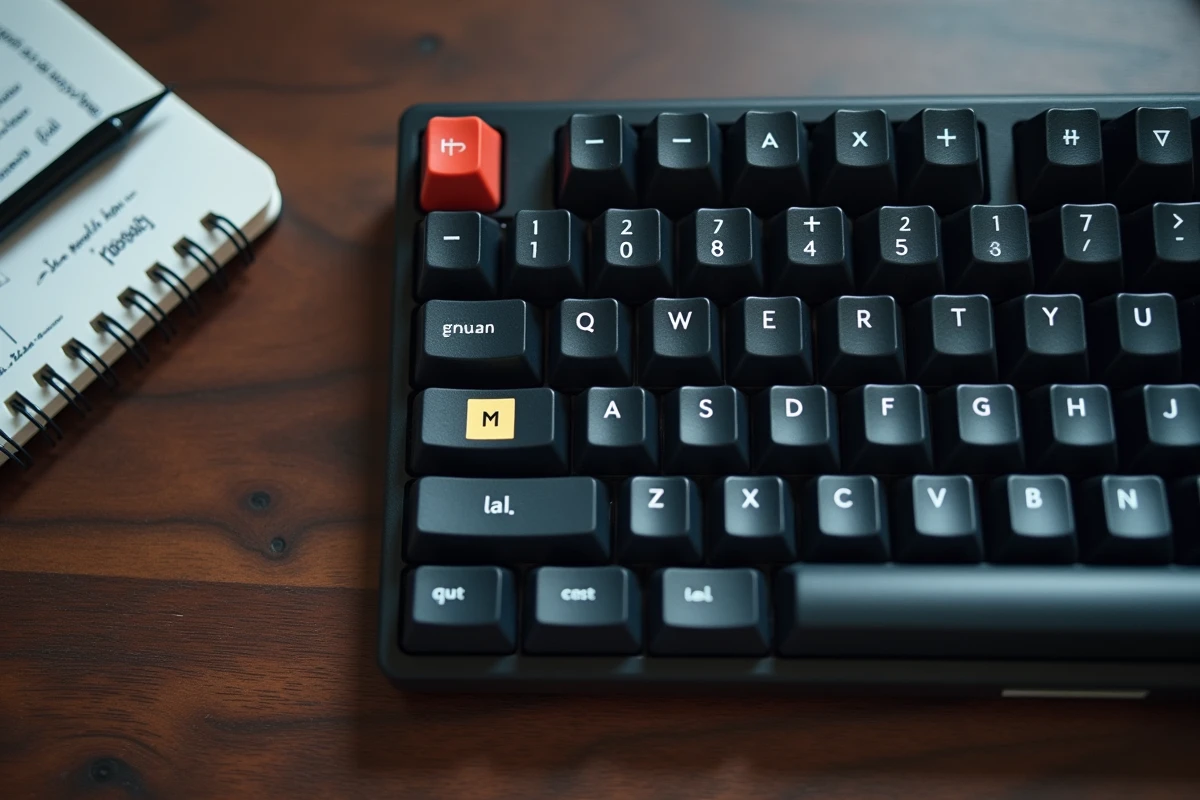
- Adesivi di riferimento: posizionare un piccolo adesivo colorato sul tasto M di una tastiera QWERTY fornisce un riferimento visivo temporaneo, il tempo che la memoria muscolare prenda il sopravvento.
L’adattamento a una nuova tastiera si basa sulla ripetizione piuttosto che sulla memorizzazione teorica. Il cervello finisce per associare il gesto alla giusta posizione, a condizione di non alternare troppo spesso tra le due disposizioni durante la fase di apprendimento. Per coloro che devono utilizzare entrambe quotidianamente, configurare una scorciatoia da tastiera esplicita (piuttosto che Alt + Maiusc) e rimuovere i passaggi automatici rimane la misura più efficace per evitare di cercare le proprie lettere.