
Em um teclado QWERTY, a letra M está localizada na fileira inferior, entre as teclas N e vírgula. Essa posição, comum para um anglófono, confunde a maioria dos francófonos acostumados ao teclado AZERTY, onde o M ocupa a fileira do meio, logo à direita do L. Compreender essa diferença de disposição permite digitar sem hesitação, independentemente do teclado sob os dedos.
Por que o M muda de lugar entre o teclado AZERTY e QWERTY
Os nomes AZERTY e QWERTY designam simplesmente a ordem das seis primeiras letras da fileira superior. Por trás dessa convenção há uma lógica linguística: cada disposição otimiza o posicionamento dos caracteres mais frequentes na língua alvo.
No francês, o M aparece frequentemente no final das palavras ou em combinações comuns (em, om, am). O teclado AZERTY, portanto, o coloca na fileira central, acessível ao dedo indicador direito sem movimento vertical. Em inglês, as frequências das letras diferem, e a fileira inferior direita do QWERTY acolhe o M ao lado do N, o que facilita a digitação de sequências como “man”, “men” ou “ment”.
A disposição das teclas ao redor do M em um QWERTY segue essa lógica: N à esquerda, vírgula à direita, J acima. Para localizar a tecla m no teclado qwerty, basta localizar a letra N e deslizar um dedo para a direita.

Disposição QWERTY: localizar o M na fileira inferior
A fileira inferior de um teclado QWERTY padrão contém, da esquerda para a direita: Z, X, C, V, B, N, M, e depois os sinais de pontuação (vírgula, ponto, barra). O M ocupa a sétima posição nesta linha, logo antes da vírgula.
Em um teclado AZERTY, essa localização corresponde ao ponto e vírgula. É essa substituição precisa que provoca o erro mais comum: digitar um ponto e vírgula em vez do M ao passar de um teclado para o outro.
Variações US e UK do teclado QWERTY
A posição do M permanece idêntica entre as variantes QWERTY US e QWERTY UK. As diferenças entre essas duas versões dizem respeito principalmente aos símbolos e caracteres especiais (arroba, aspas, cerquilha), não às letras. Identificar a variante correta é útil para evitar surpresas na pontuação, mas a tecla M não se move.
Casos de teclados compactos e ultraportáteis
Em alguns ultraportáteis recentes, a largura das teclas de borda é reduzida para economizar espaço. A tecla M, próxima à borda direita, pode ser ligeiramente mais estreita e mais próxima da barra de espaço. Esse detalhe ergonômico, frequentemente mencionado nos feedbacks de usuários sobre modelos compactos, merece atenção ao fazer uma compra se a digitação fluida for uma prioridade.
Atalhos de teclado Windows para alternar entre QWERTY e AZERTY
A transição involuntária do teclado AZERTY para o QWERTY é um problema comum no Windows. Geralmente ocorre após um pressionamento acidental de uma combinação de teclas de mudança de idioma.
- No Windows 10 e 11, o atalho Alt + Shift alterna entre os idiomas instalados. Um pressionamento acidental é suficiente para passar do francês (AZERTY) para o inglês (QWERTY) sem notificação visível na tela.
- O atalho Ctrl + Shift muda a disposição do teclado dentro de um mesmo idioma, se várias disposições estiverem configuradas.
- A barra de tarefas exibe um indicador de idioma (FR, EN, ENG) na parte inferior direita. Um clique sobre ele permite voltar manualmente à disposição desejada.
Para evitar essas transições involuntárias, a solução mais confiável é remover as disposições de teclado não utilizadas. Nas configurações do Windows, seção Hora e idioma, depois Idioma e região, cada idioma instalado oferece opções de teclado. Remover a disposição em inglês impede qualquer mudança acidental.
Teclado virtual e verificação visual da disposição
O Windows integra uma ferramenta de teclado na tela que exibe visualmente a disposição ativa. Para ativá-la, abra as configurações de acessibilidade ou digite “teclado virtual” na barra de pesquisa.
Esse teclado virtual reflete em tempo real a disposição selecionada. Se o sistema estiver em QWERTY, o M aparece entre o N e a vírgula na fileira inferior. No AZERTY, ele sobe à direita do L na fileira central. É uma maneira rápida de verificar qual disposição está ativa sem testar cada tecla às cegas.
No celular: atenção aos teclados flutuantes
No Android e iOS, a posição do M depende do idioma configurado e do modo de exibição. Os teclados flutuantes ou em modo de uma mão podem deslocar as teclas de maneira inesperada. Usuários bilíngues que alternam entre AZERTY e QWERTY em seus telefones frequentemente encontram essa confusão.
A solução consiste em verificar o idioma ativo antes de digitar. Na maioria dos teclados móveis (Gboard, SwiftKey, teclado Apple), um pressionamento longo na barra de espaço ou no ícone de globo permite alternar entre as disposições instaladas.
Três métodos concretos para memorizar a posição do M em QWERTY
Localizar o M uma vez não é suficiente. A memória muscular leva tempo para se adaptar, especialmente para usuários que alternam entre as duas disposições.
- Ponto de referência espacial fixo: o M está sempre duas teclas à esquerda da barra de espaço (lado direito). Esse ponto de referência funciona em todos os teclados QWERTY, incluindo modelos compactos.
- Digitação de palavras comuns: digitar regularmente palavras em inglês ricas em M (memory, morning, moment) força os dedos a integrar a nova posição. Alguns minutos por dia durante uma semana são suficientes para criar o automatismo.
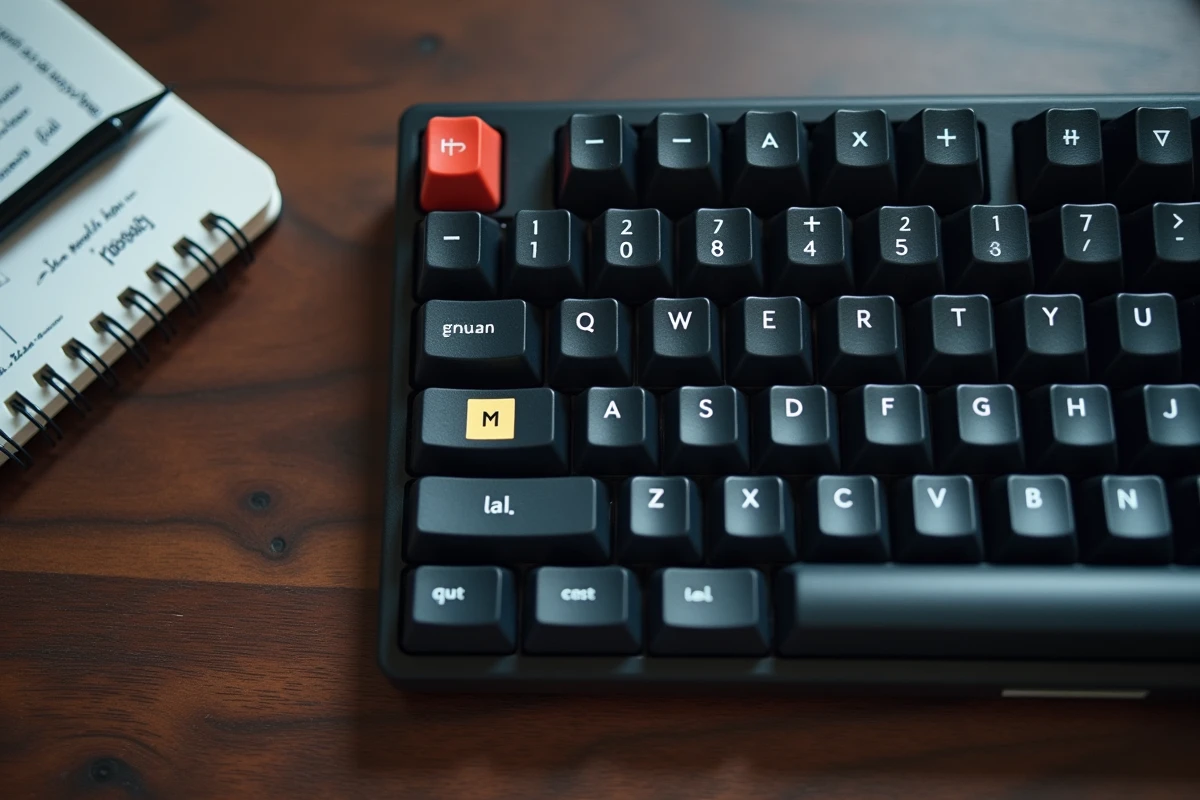
- Adesivos de referência: colocar um pequeno adesivo colorido na tecla M de um teclado QWERTY fornece um ponto de referência visual temporário, até que a memória muscular assuma.
A adaptação a um novo teclado baseia-se na repetição em vez da memorização teórica. O cérebro acaba por associar o gesto ao local correto, desde que não se alterne com muita frequência entre as duas disposições durante a fase de aprendizado. Para aqueles que precisam usar ambas diariamente, configurar um atalho de teclado explícito (em vez de Alt + Shift) e remover as mudanças automáticas é a medida mais eficaz para evitar procurar suas letras.