
En un teclado QWERTY, la letra M se encuentra en la fila inferior, entre las teclas N y coma. Esta posición, banal para un angloparlante, desconcierta a la mayoría de los francófonos acostumbrados al teclado AZERTY, donde la M ocupa la fila del medio, justo a la derecha de la L. Comprender esta diferencia de disposición permite escribir sin dudar, sea cual sea el teclado bajo los dedos.
Por qué la M cambia de lugar entre el teclado AZERTY y QWERTY
Los nombres AZERTY y QWERTY simplemente designan el orden de las seis primeras letras de la fila superior. Detrás de esta convención se esconde una lógica lingüística: cada disposición optimiza la colocación de los caracteres más frecuentes en la lengua objetivo.
En francés, la M aparece a menudo al final de la palabra o en combinaciones comunes (em, om, am). Por lo tanto, el teclado AZERTY la coloca en la fila central, accesible con el dedo índice derecho sin desplazamiento vertical. En inglés, las frecuencias de las letras difieren, y la fila inferior derecha del QWERTY acoge la M al lado de la N, lo que facilita la escritura de secuencias como “man”, “men” o “ment”.
La disposición de las teclas alrededor de la M en un QWERTY sigue esta lógica: N a la izquierda, coma a la derecha, J arriba. Para localizar la tecla m en el teclado qwerty, basta con localizar la letra N y deslizar un dedo hacia la derecha.

Disposición QWERTY: localizar la M en la fila inferior
La fila inferior de un teclado QWERTY estándar contiene, de izquierda a derecha: Z, X, C, V, B, N, M, y luego los signos de puntuación (coma, punto, barra). La M ocupa la séptima posición en esta línea, justo antes de la coma.
En un teclado AZERTY, esta ubicación corresponde al punto y coma. Es esta sustitución precisa la que provoca el error más común: teclear un punto y coma en lugar de la M al cambiar de un teclado a otro.
Variantes US y UK del teclado QWERTY
La posición de la M permanece idéntica entre las variantes QWERTY US y QWERTY UK. Las diferencias entre estas dos versiones se refieren sobre todo a los símbolos y caracteres especiales (arroba, comillas, numeral), no a las letras. Identificar la variante correcta sigue siendo útil para evitar sorpresas en la puntuación, pero la tecla M no se mueve.
Casos de teclados compactos y ultraportátiles
En algunos ultraportátiles recientes, el ancho de las teclas de borde se reduce para ganar espacio. La tecla M, cercana al borde derecho, puede resultar ligeramente más estrecha y más cercana a la barra espaciadora. Este detalle ergonómico, mencionado regularmente en los comentarios de usuarios sobre modelos compactos, merece atención al momento de una compra si la escritura fluida es una prioridad.
Atajos de teclado de Windows para alternar entre QWERTY y AZERTY
El cambio involuntario del teclado AZERTY al QWERTY es un problema frecuente en Windows. Generalmente ocurre después de presionar accidentalmente una combinación de teclas de cambio de idioma.
- En Windows 10 y 11, el atajo Alt + Mayús alterna entre los idiomas instalados. Un toque accidental es suficiente para pasar del francés (AZERTY) al inglés (QWERTY) sin notificación visible en la pantalla.
- El atajo Ctrl + Mayús cambia la disposición del teclado dentro de un mismo idioma, si se han configurado varias disposiciones.
- La barra de tareas muestra un indicador de idioma (FR, EN, ENG) en la parte inferior derecha. Un clic en él permite volver manualmente a la disposición deseada.
Para evitar estos cambios involuntarios, la solución más confiable consiste en eliminar las disposiciones de teclado no utilizadas. En la configuración de Windows, sección Hora e idioma, luego Idioma y región, cada idioma instalado ofrece opciones de teclado. Eliminar la disposición inglesa evita cualquier cambio accidental.
Teclado virtual y verificación visual de la disposición
Windows integra una herramienta de teclado en pantalla que muestra visualmente la disposición activa. Para activarla, abre la configuración de accesibilidad o escribe “teclado visual” en la barra de búsqueda.
Este teclado virtual refleja en tiempo real la disposición seleccionada. Si el sistema está en QWERTY, la M aparece entre la N y la coma en la fila inferior. En AZERTY, se eleva a la derecha de la L en la fila central. Es un medio rápido de verificar qué disposición está activa sin probar cada tecla a ciegas.
En móvil: atención a los teclados flotantes
En Android e iOS, la posición de la M depende del idioma configurado y del modo de visualización. Los teclados flotantes o en modo una mano pueden desplazar las teclas de forma inesperada. Los usuarios bilingües que alternan entre AZERTY y QWERTY en su teléfono suelen encontrarse con esta confusión.
La solución consiste en verificar el idioma activo antes de escribir. En la mayoría de los teclados móviles (Gboard, SwiftKey, teclado de Apple), una pulsación larga en la barra espaciadora o en el ícono del globo permite alternar entre las disposiciones instaladas.
Tres métodos concretos para memorizar la posición de la M en QWERTY
Localizar la M una vez no es suficiente. La memoria muscular tarda en adaptarse, especialmente para los usuarios que alternan entre las dos disposiciones.
- Punto de referencia espacial fijo: la M siempre está dos teclas a la izquierda de la barra espaciadora (lado derecho). Este punto de referencia funciona en todos los teclados QWERTY, incluidos los modelos compactos.
- Escritura de palabras comunes: teclear regularmente palabras en inglés ricas en M (memory, morning, moment) obliga a los dedos a integrar la nueva posición. Unos minutos al día durante una semana son suficientes para crear el automatismo.
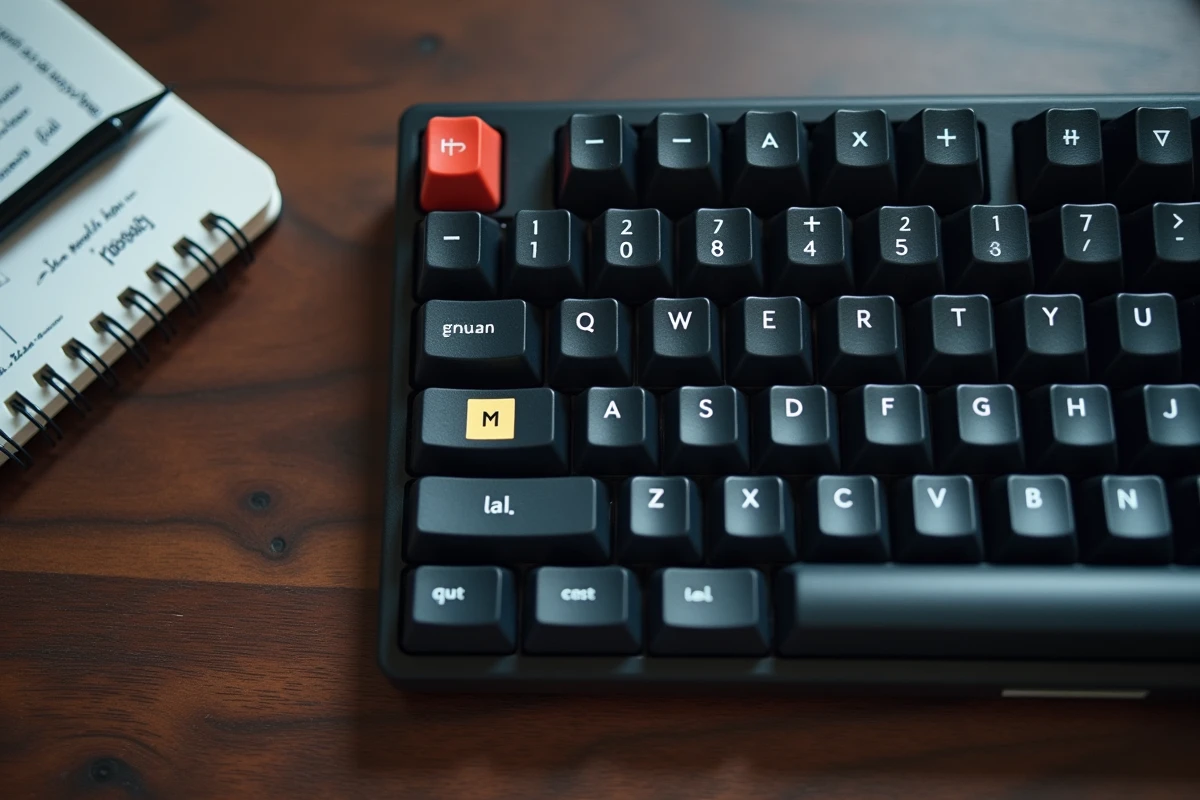
- Etiquetas de referencia: colocar una pequeña etiqueta de color en la tecla M de un teclado QWERTY proporciona un punto de referencia visual temporal, hasta que la memoria muscular tome el relevo.
La adaptación a un nuevo teclado se basa en la repetición más que en la memorización teórica. El cerebro finalmente asocia el gesto con la ubicación correcta, siempre que no se alternen demasiado a menudo entre las dos disposiciones durante la fase de aprendizaje. Para aquellos que deben usar ambas a diario, configurar un atajo de teclado explícito (en lugar de Alt + Mayús) y eliminar los cambios automáticos sigue siendo la medida más eficaz para evitar buscar sus letras.